TapCue← Zur Startseite

Bedienungsanleitung · Android

Vom ersten Audio
zum sicheren Live-Cue.

Diese Anleitung führt dich in wenigen klaren Schritten durch TapCue – vom leeren Projekt bis zum vorbereiteten Bühnenmodus.

Mit dem Schnellstart beginnen
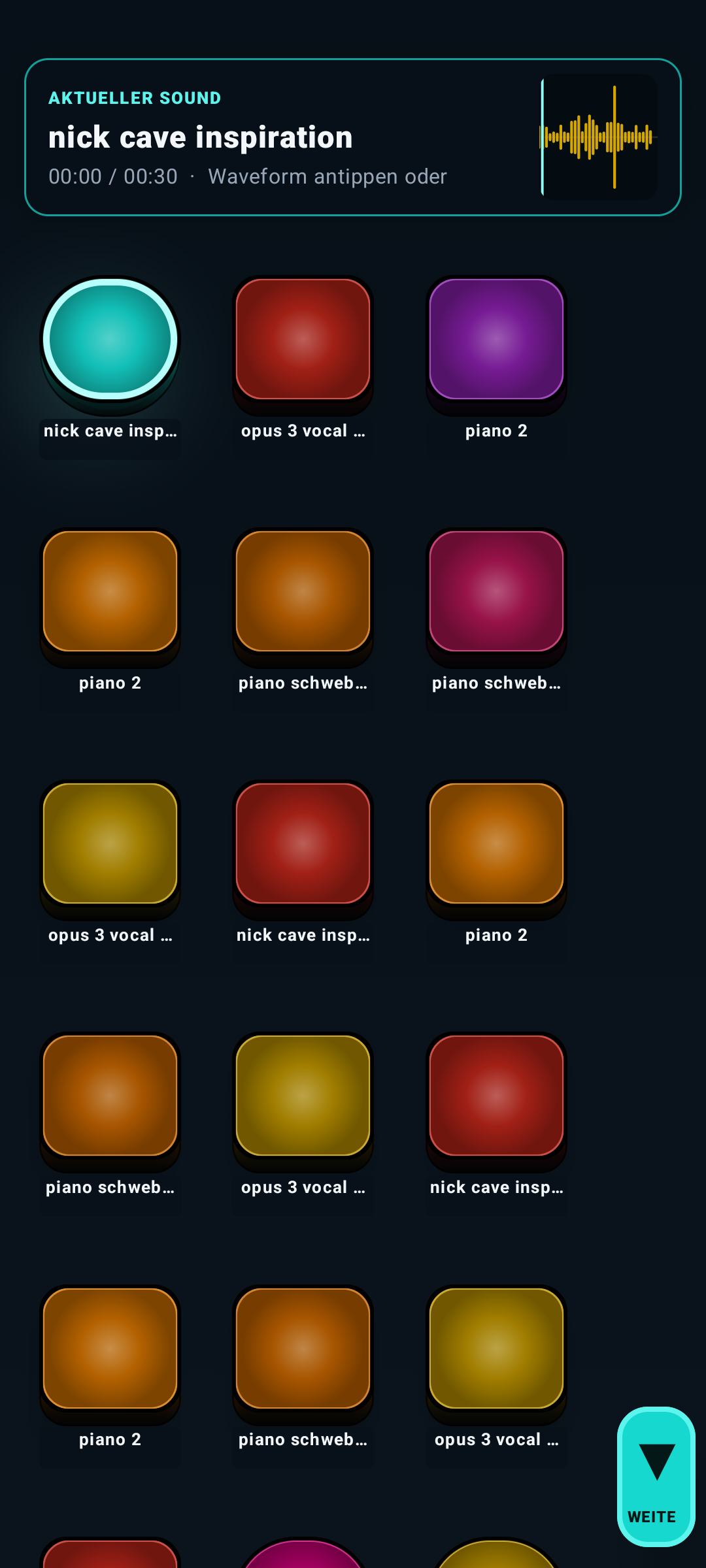
TapCue im Live-Modus auf einem Android-Smartphone
Große Cues. Klare Rückmeldung. Auch auf dem Smartphone.

Schnellstart

In vier Schritten spielbereit.

01

Projekt anlegen

Produktion benennen und übersichtlich vorbereiten.
02

Audios hinzufügen

Per WLAN, vom Gerät, aus der Ferne oder aus dem Audiopool.

03

Buttons gestalten

Beschriften, färben, sortieren und Wiedergabe festlegen.

04

Bühne prüfen

Audioausgang, Akku und Störquellen vor dem Auftritt kontrollieren.

01 · PROJEKT
Eine Produktion anlegen

  1. Öffne TapCue. Du startest im Bearbeiten-Modus.
  2. Tippe oben auf das Feld Projekt.
  3. Wähle Neues Projekt, gib einen eindeutigen Namen ein und bestätige.
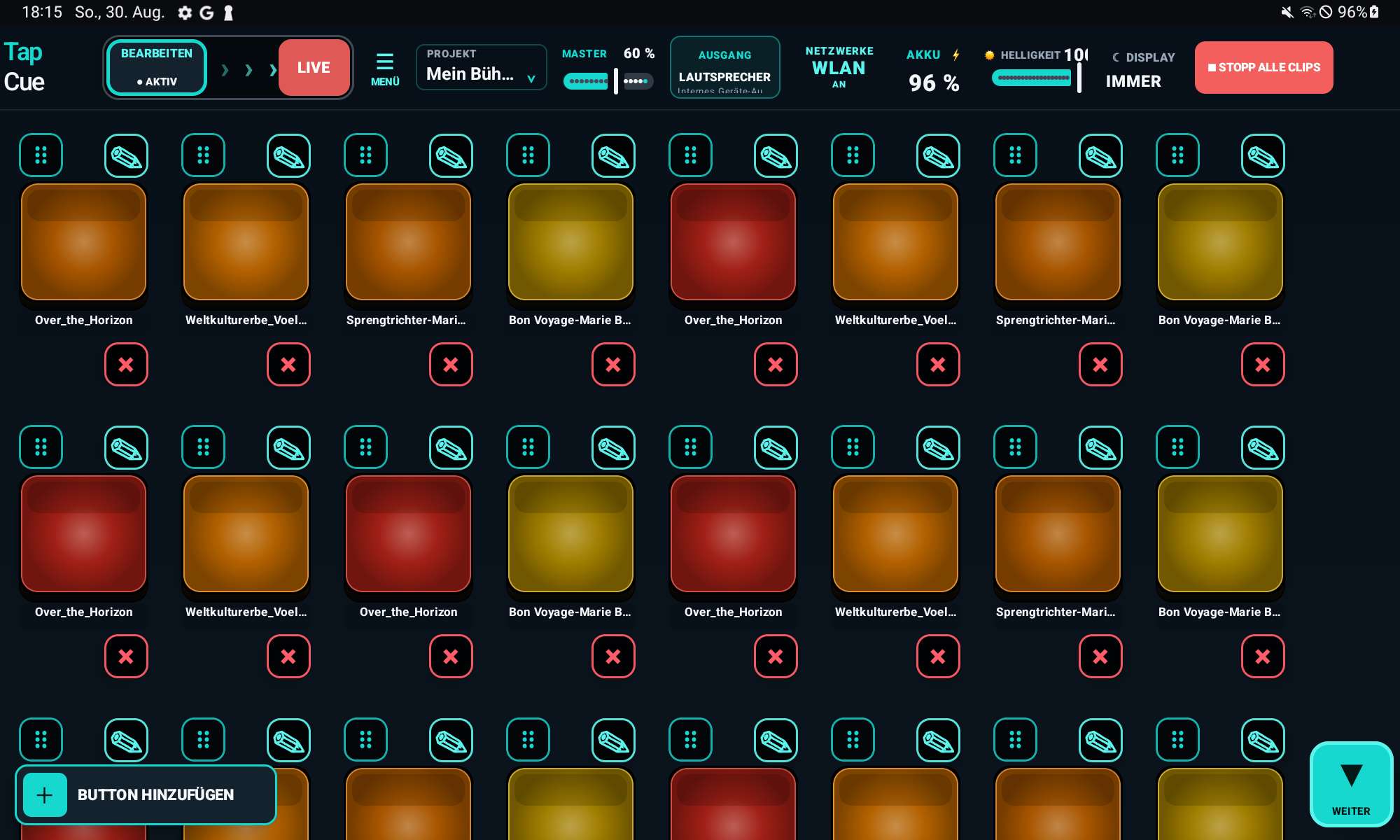
TapCue Bearbeiten-Modus mit Projektfeld und farbigen Soundbuttons
Im Bearbeiten-Modus findest du Projekt, Menü und alle Werkzeuge.

02 · AUDIOS

Sounds hinzufügen

Tippe auf Button hinzufügen. TapCue bietet vier Wege:

  • Gleiches WLAN: Am Tablet IP und zweistellige PIN anzeigen, die Adresse am Mac oder PC im Browser öffnen, mehrere Dateien auswählen und senden.
  • Dateien auf diesem Gerät: Eine oder mehrere Dateien aus Downloads oder einem anderen lokalen Ordner auswählen.
  • Aus der Ferne: Mit Tailscale Audios auch aus einem anderen Netzwerk übertragen.
  • TapCue-Audiopool: Bereits importierte Dateien aus Downloads/TapCue/Audios erneut verwenden.
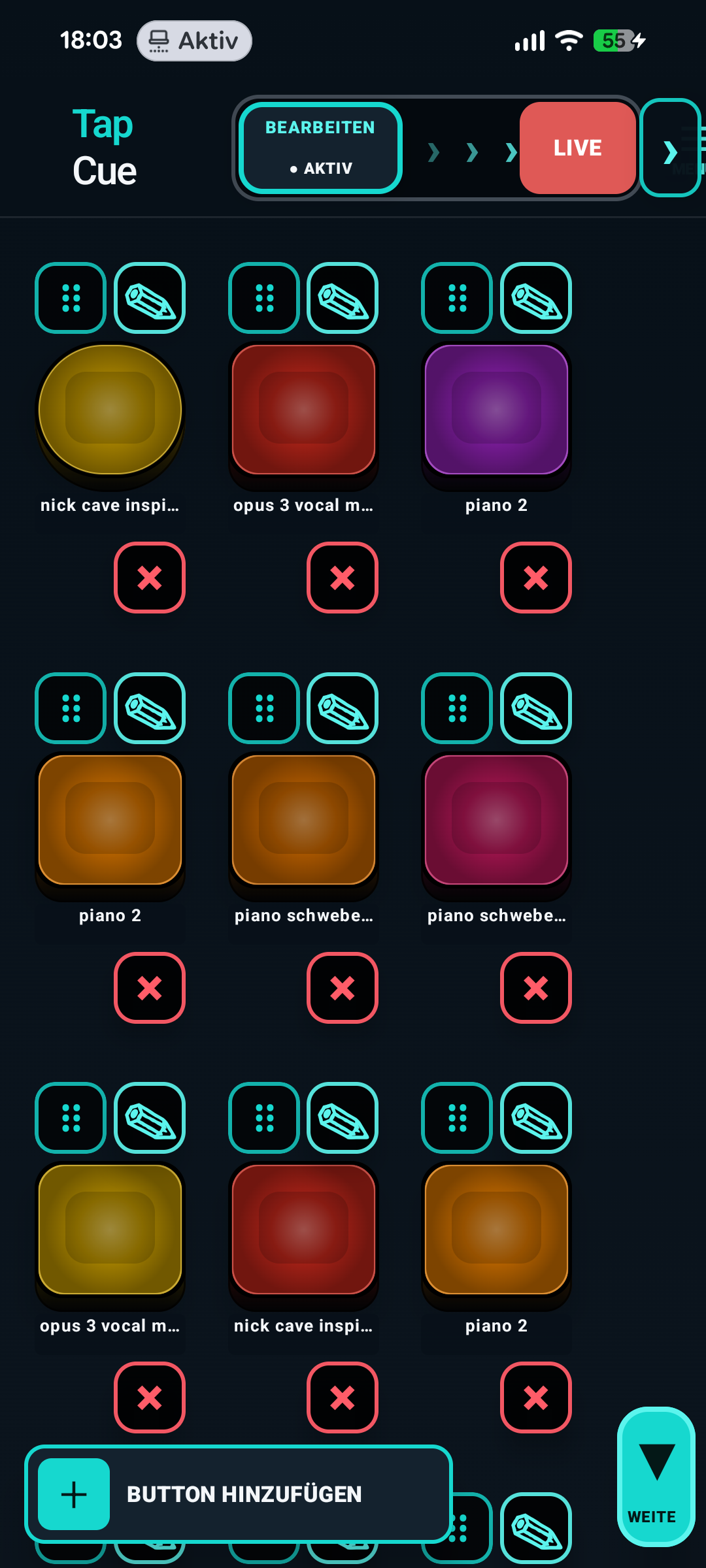
TapCue Bearbeiten-Modus auf einem Smartphone
Auch hochkant bleiben Hinzufügen und Bearbeiten erreichbar.

03 · BUTTONS

Buttons bauen und sortieren

  1. Lege Beschriftung, runde oder quadratische Form und Farbe fest.
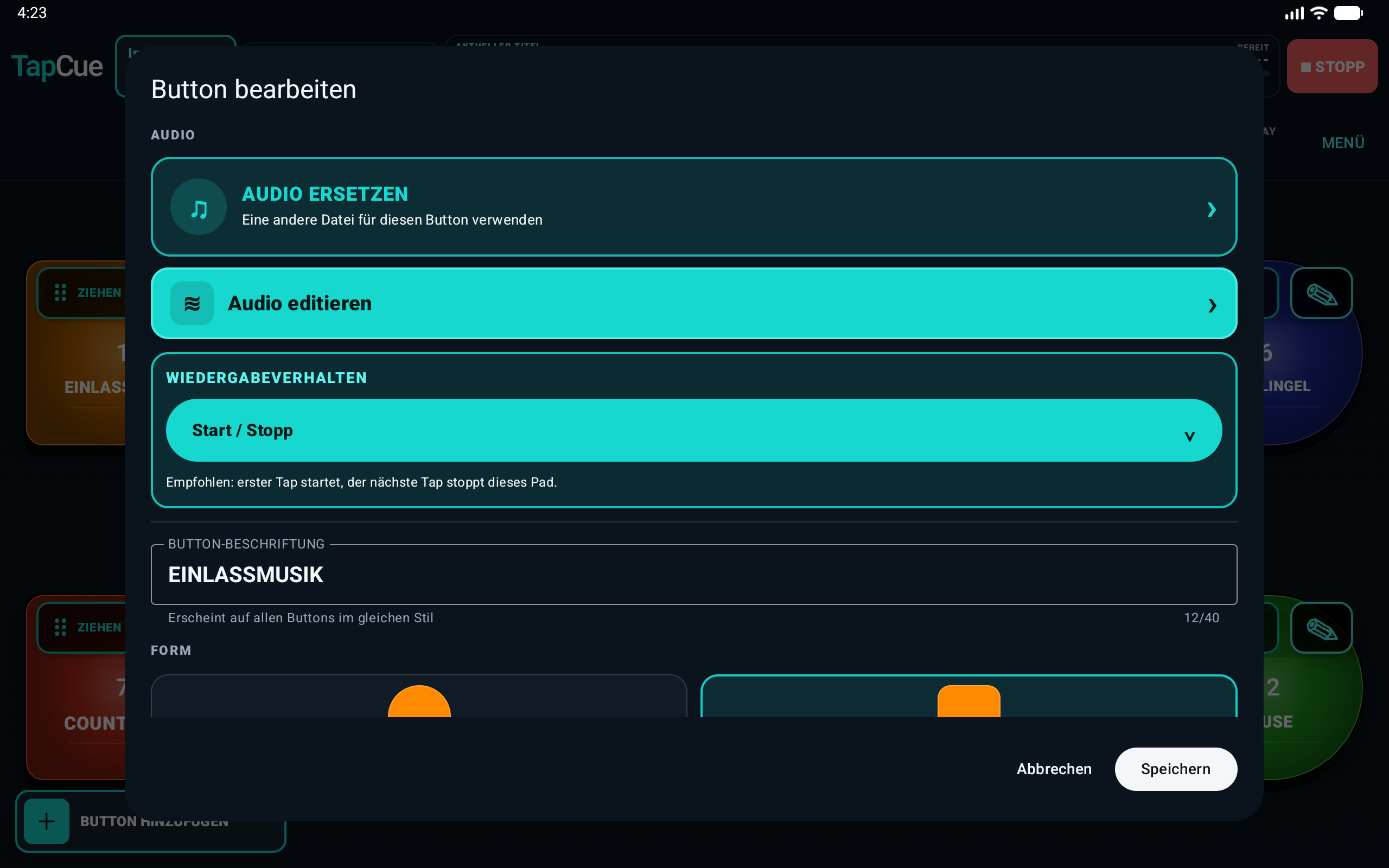
  2. Nutze im Bearbeiten-Modus den Stift für Titel, Audio und Wiedergabeverhalten.
  3. Ziehe einen Button am Punktfeld auf eine neue Rasterposition. Beim Loslassen ordnet TapCue alle Buttons ohne Überlagerung neu.
  4. Das rote Kreuz löscht nur den Button. Das Audio bleibt im Audiopool erhalten.
TapCue Dialog zum Bearbeiten eines Soundbuttons
Titel, Wiedergabe, Audio, Form und Farbe gehören zu jedem Button.

04 · AUDIOEDITOR

Start, Ende und Übergänge bearbeiten

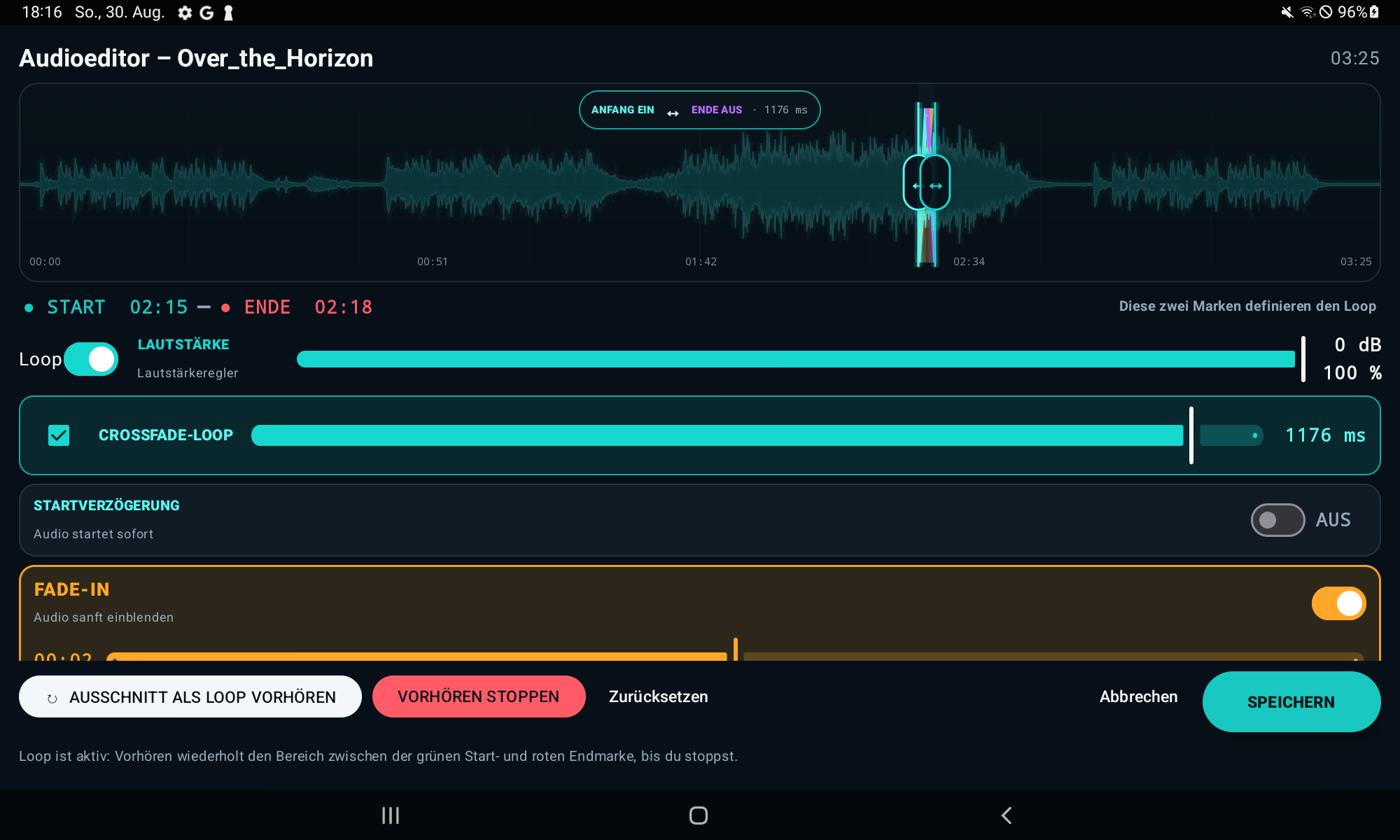
  1. Öffne den Button mit dem Stift und tippe auf Audio editieren.
  2. Verschiebe Start- und Endmarke direkt in der Wellenform. Mit zwei Fingern zoomst du genau an der berührten Stelle.
  3. Höre den Ausschnitt vor und stelle Lautstärke, Loop, Crossfade, Startverzögerung sowie Fade-in und Fade-out ein.
  4. Tippe auf Speichern. Die Originaldatei bleibt unverändert.
TapCue Audioeditor mit Wellenform, Loopmarken, Crossfade und Fade-in
Start und Ende direkt in der Wellenform setzen und vorhören.

05 · BÜHNENCHECK

Vor dem Auftritt prüfen

Tippe auf den Modusschalter und starte die Live-Prüfung. Kontrolliere vor jeder Show:
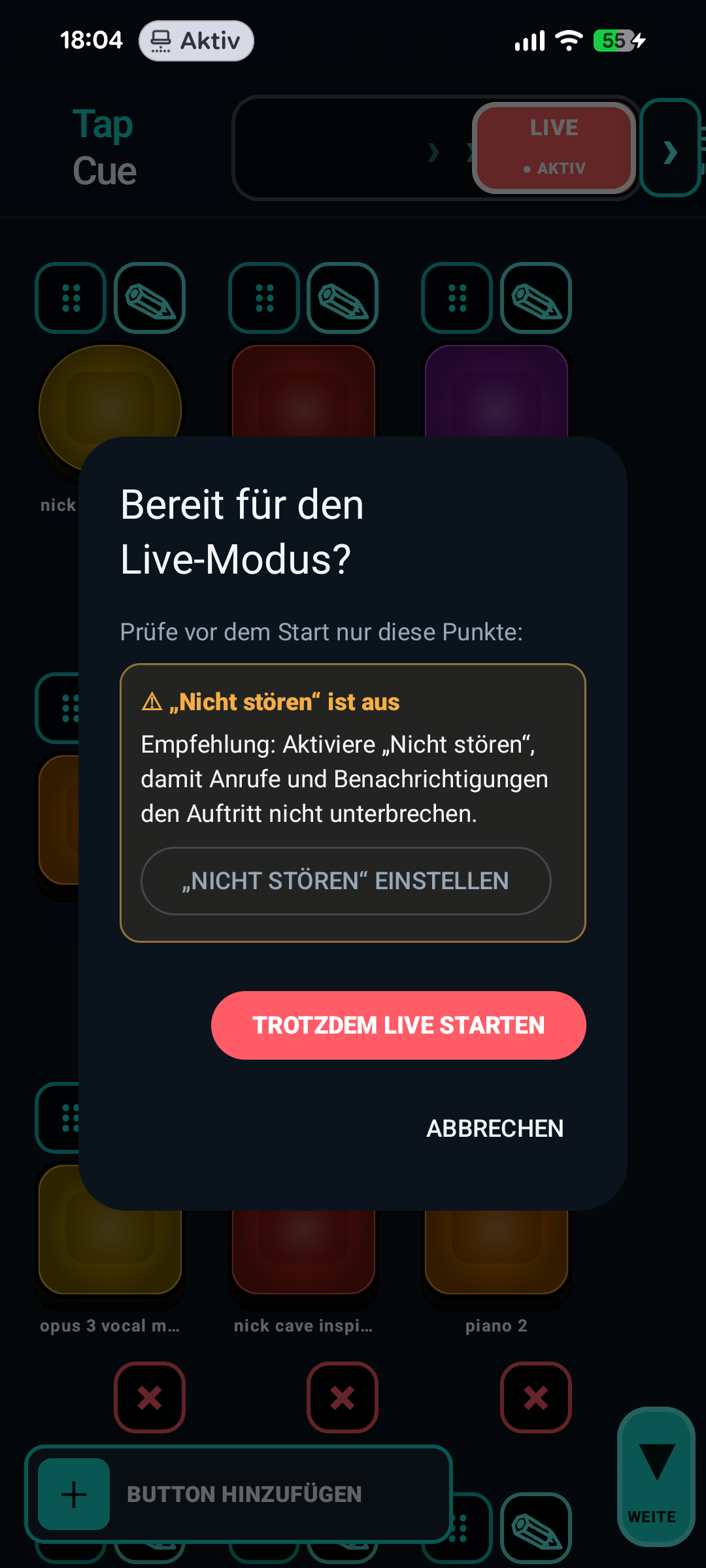
  • richtiger Audioausgang: Tablet, Bluetooth-Lautsprecher oder Kopfhörer
  • Masterlautstärke und ein kurzer Test jedes wichtigen Cues
  • ausreichend Akku und passende Bildschirmhelligkeit
  • „Nicht stören“ aktiv und störende Netzwerke ausgeschaltet
TapCue Bühnenprüfung vor dem Start des Live-Modus
TapCue weist auf Störquellen hin, ohne den Live-Betrieb zu blockieren.

06 · LIVE-MODUS

Cues sicher abspielen

  • Ein Tap löst das eingestellte Wiedergabeverhalten aus.
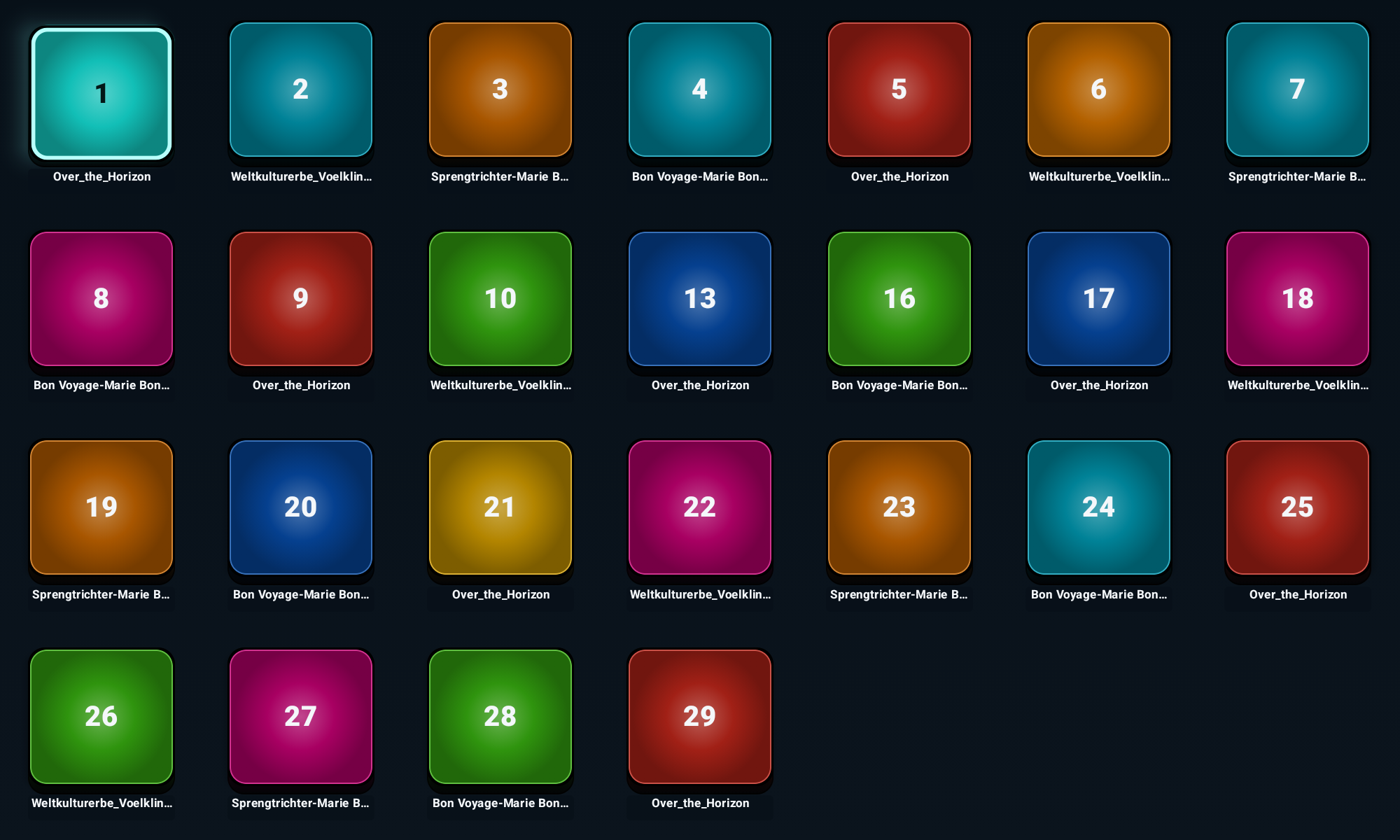
  • Ein laufender Button leuchtet deutlich cyan. Die feine vertikale Linie zeigt die aktuelle Position.
  • Stopp alle Clips beendet alle laufenden Sounds sofort.
  • Für den Rückweg in den Bearbeiten-Modus tippst du fünfmal auf den oberen Bühnenrand. Danach schützt TapCue die obere Leiste kurz vor einem versehentlichen sechsten Tap.
TapCue Live-Modus mit vielen farbigen Soundbuttons und aktivem ersten Cue
Der helle Cyan-Rand zeigt sofort, welcher Cue aktiv ist.

60-Sekunden-Check vor Einlass

Projekt · Ausgang · Pegel · Akku · Nicht stören.

  1. 01Projektname prüfen
  2. 02Ausgang abhören
  3. 03Schlüssel-Cues testen
  4. 04Akku und Display prüfen
  5. 05Live-Modus starten
TapCue App-Icon

Noch eine Frage?

Feedback erreicht direkt den Entwickler.

Beschreibe kurz dein Gerät, den Arbeitsschritt und was du erwartet hast. So lässt sich ein Problem am schnellsten nachvollziehen.